Configuração do App Host
Aqui você aprenderá o que o App Host precisa configurar para que o SDK Group Link funcione corretamente.
Nota: O iOS só lê essas configurações do app, então elas não podem vir de dentro do seu SDK ou do SDK Group Link.
Passo 1 - Editando o arquivo Info.plist usando o editor visual do Xcode
Todas as permissões do App Host estão listadas na seção Custom iOS Target Properties do Info.plist.
- Selecione o TARGET do App Host em
TARGETS. - Acesse a aba
Info.
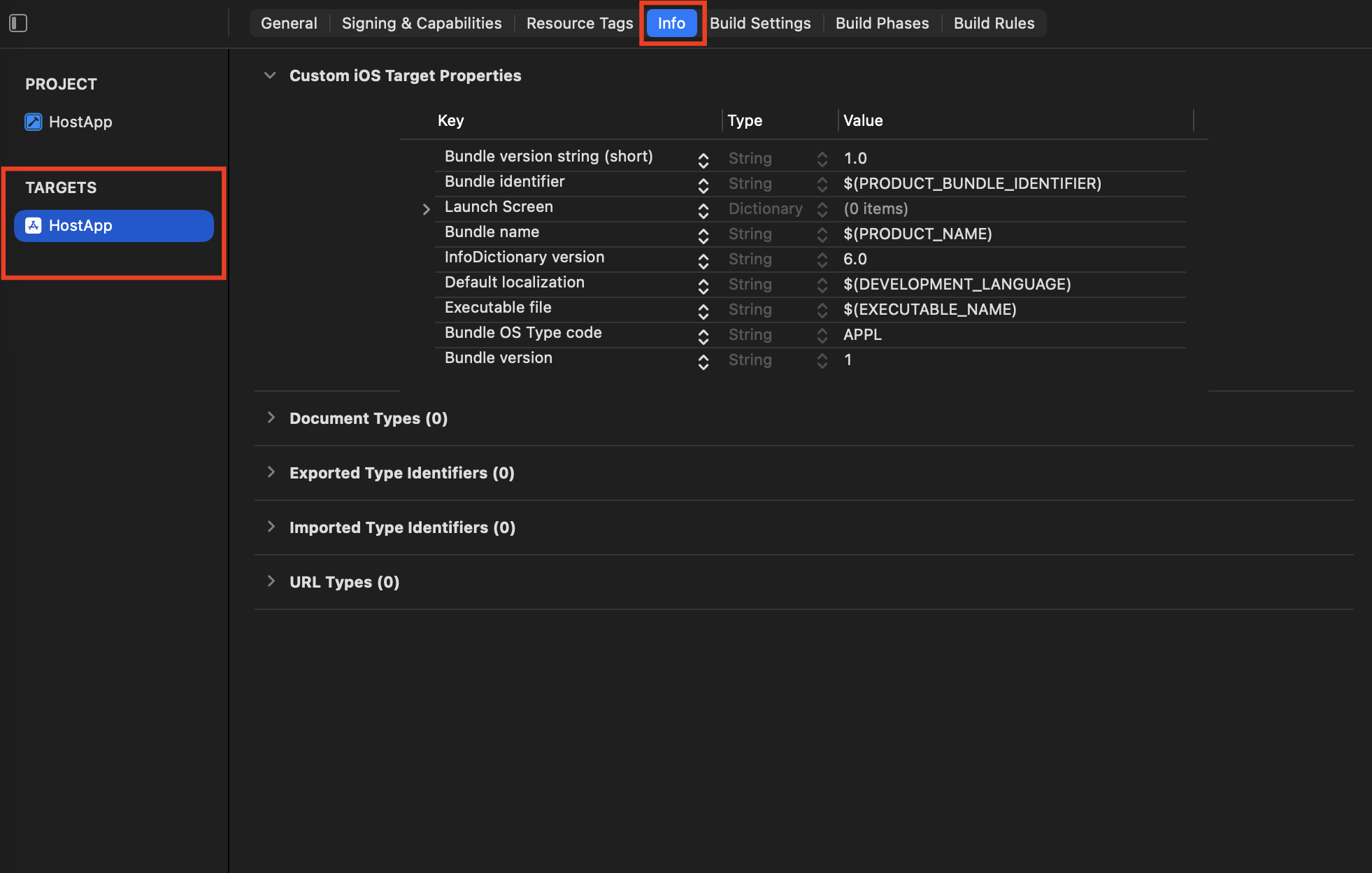
Aba Info do App Host no Xcode
Passo 2 - Adicionando permissões
Nota: As mensagens de descrição são exibidas quando o App Host solicita ao usuário permissão para usar um serviço. Certifique-se de adicionar uma mensagem que seja significativa para os seus usuários.
Habilitar os Serviços de Localização
Para obter os resultados de alcance dos beacons, a tecnologia Group Link One requer a autorização de localização Always. Ao implementar os serviços de localização no App Host, a Apple exige que as seguintes chaves sejam adicionadas ao arquivo Info.plist:
NSLocationWhenInUseUsageDescriptionNSLocationAlwaysAndWhenInUseUsageDescription
Exemplo de Descrição: A localização ajuda a garantir leituras mais precisas e alertas corretos sobre o consumo de água. Isso permite que o app entregue dados de consumo da sua residência.
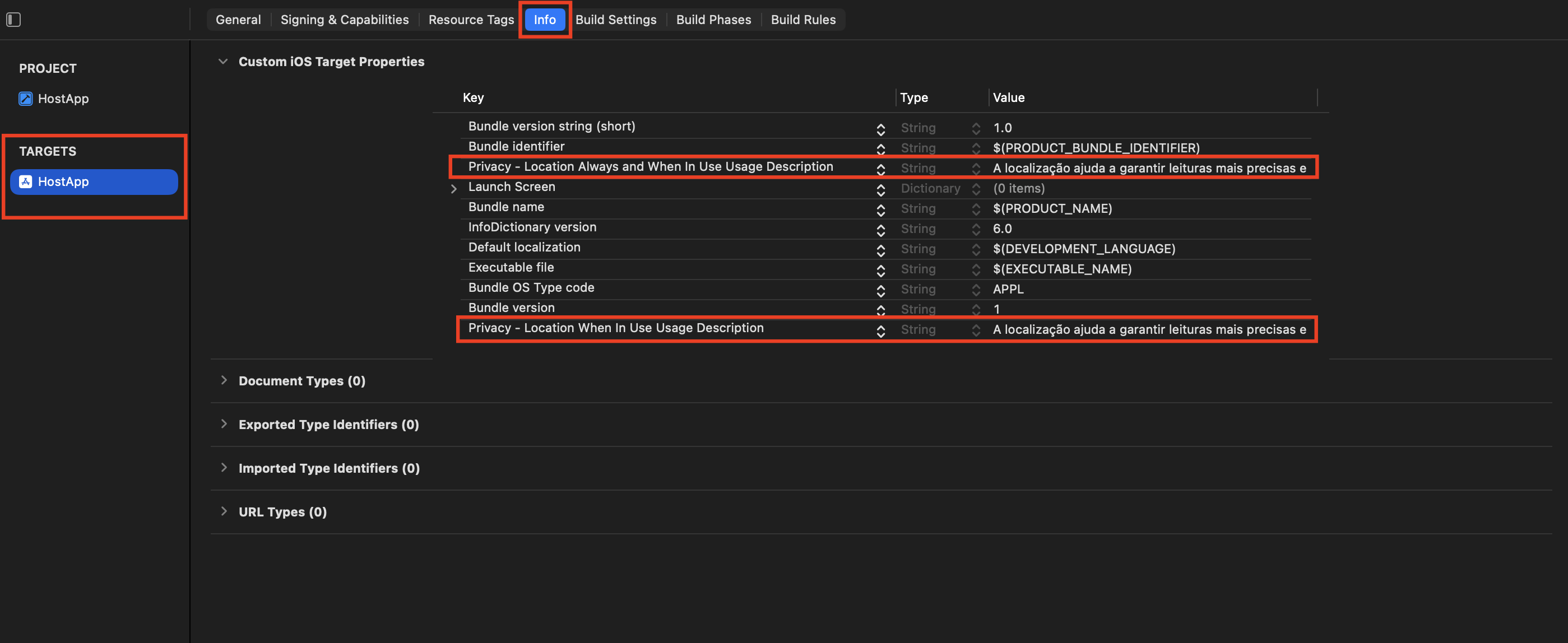
Configuração das permissões de localização no App Host
Habilitar os Serviços de Bluetooth
Desde o iOS 13, os apps são obrigados a adicionar a chave de permissão Bluetooth ao arquivo Info.plist.
NSBluetoothAlwaysUsageDescription
Exemplo de Descrição: Para garantir a qualidade das leituras de consumo, o app precisa acessar o Bluetooth, que ajuda a coletar os dados de forma mais precisa.
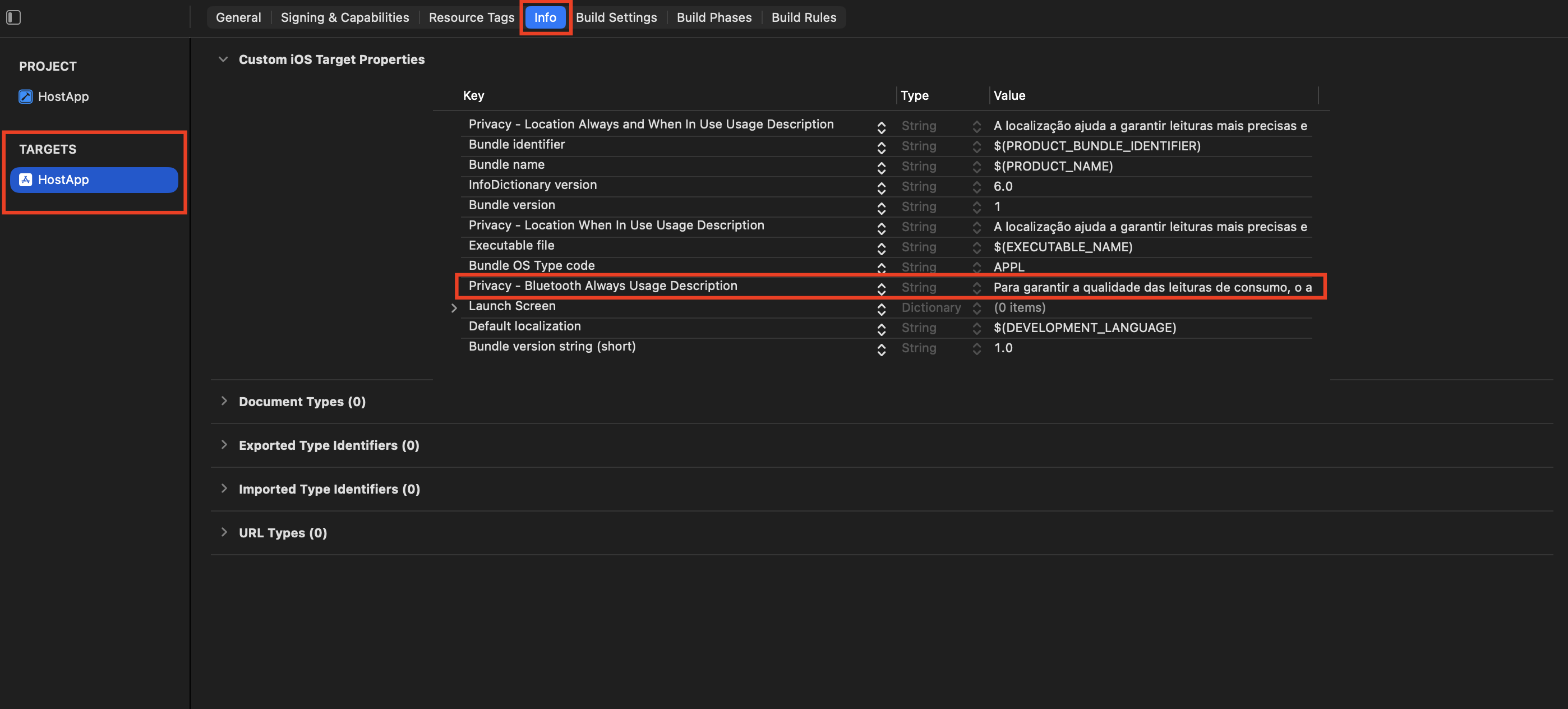
Configuração da permissão de Bluetooth no App Host
[OPCIONAL] - Apps compatíveis com iOS 12 e inferiores
Se o App Host puder ser executado em versões mais antigas do iOS (iOS 12 e inferiores), você precisará adicionar a seguinte chave ao seu arquivo Info.plist:
NSBluetoothPeripheralUsageDescription
Exemplo de Descrição: Para garantir a qualidade das leituras de consumo, o app precisa acessar o Bluetooth, que ajuda a coletar os dados de forma mais precisa.
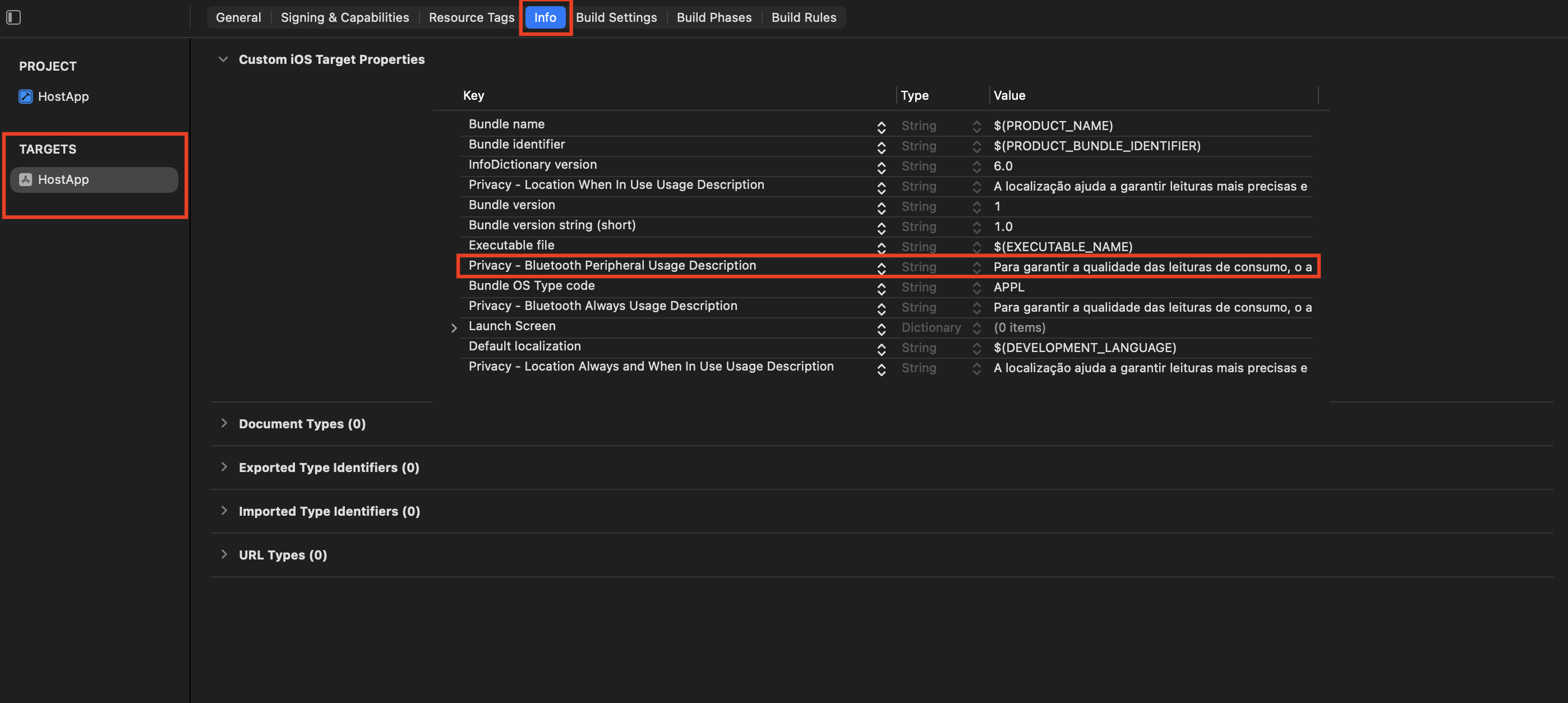
Configuração da permissão de Bluetooth Peripheral no App Host
Habilitar a Funcionalidade de Tarefas em Segundo Plano
Para habilitar as tarefas em segundo plano no App Host, você precisa inserir a seguinte chave no seu arquivo Info.plist:
BGTaskSchedulerPermittedIdentifiers
Abra a chave criada, Permitted background task scheduler identifiers, e insira o identificador do SDK Group Link:
com.grouplinknetwork.bgtask
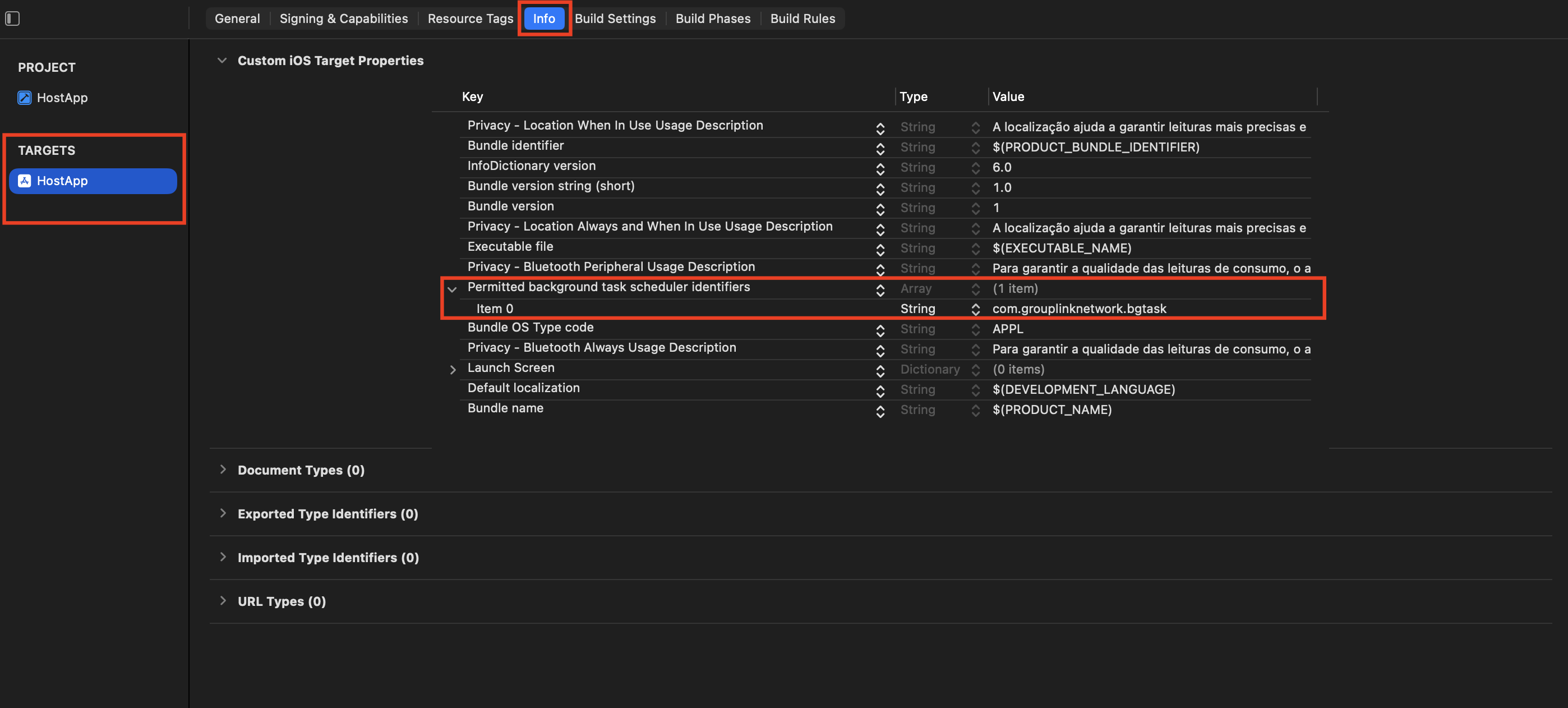
Configuração da permissão de tarefas em segundo plano no App Host
Passo 3 - Permissões e Capabilities de Assinatura
- Selecione o TARGET do App Host em
TARGETS. - Acesse a aba
Signing & Capabilities. - Clique no botão
+ Capabilitypara adicionar as seguintes capabilities:
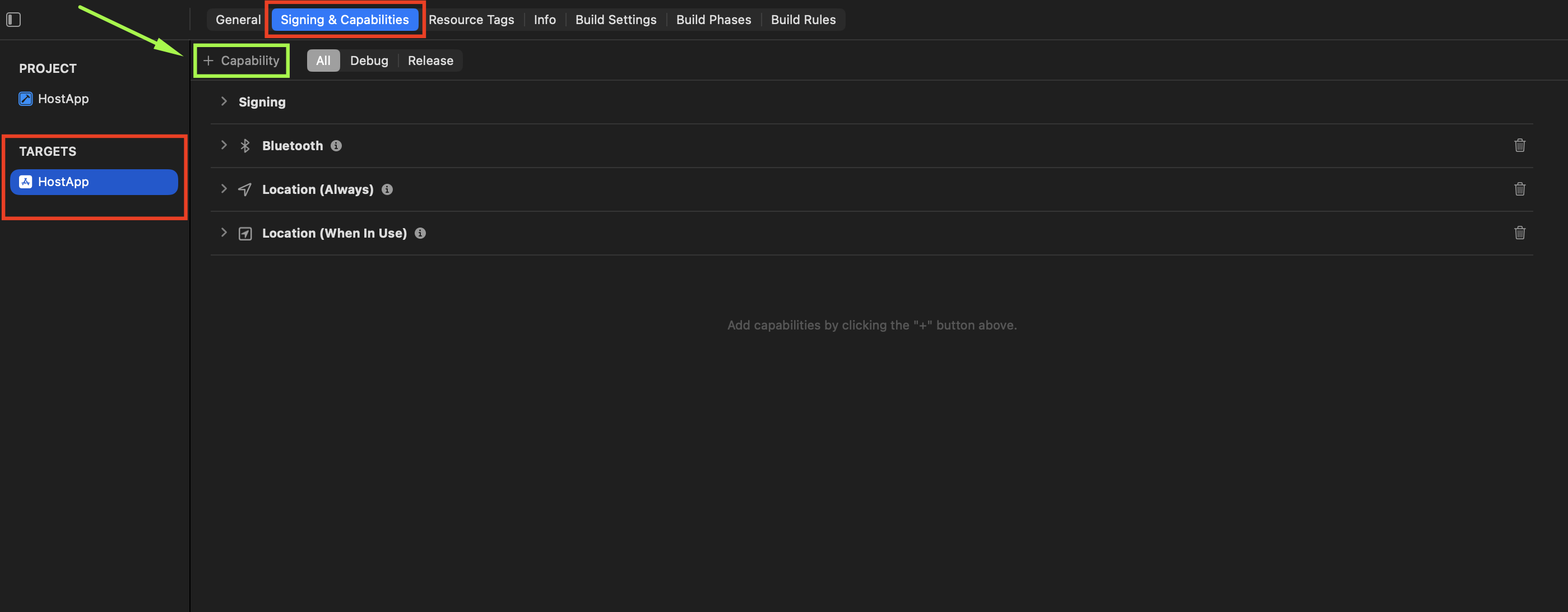
Capabilities de Assinatura no App Host
Habilitar o Acesso às Informações de Wi-Fi
O App Host deve ser capaz de acessar as informações da rede Wi-Fi para que a tecnologia Group Link One funcione corretamente. Para isso, você deve adicionar a seguinte capability:
Access Wi-Fi Information
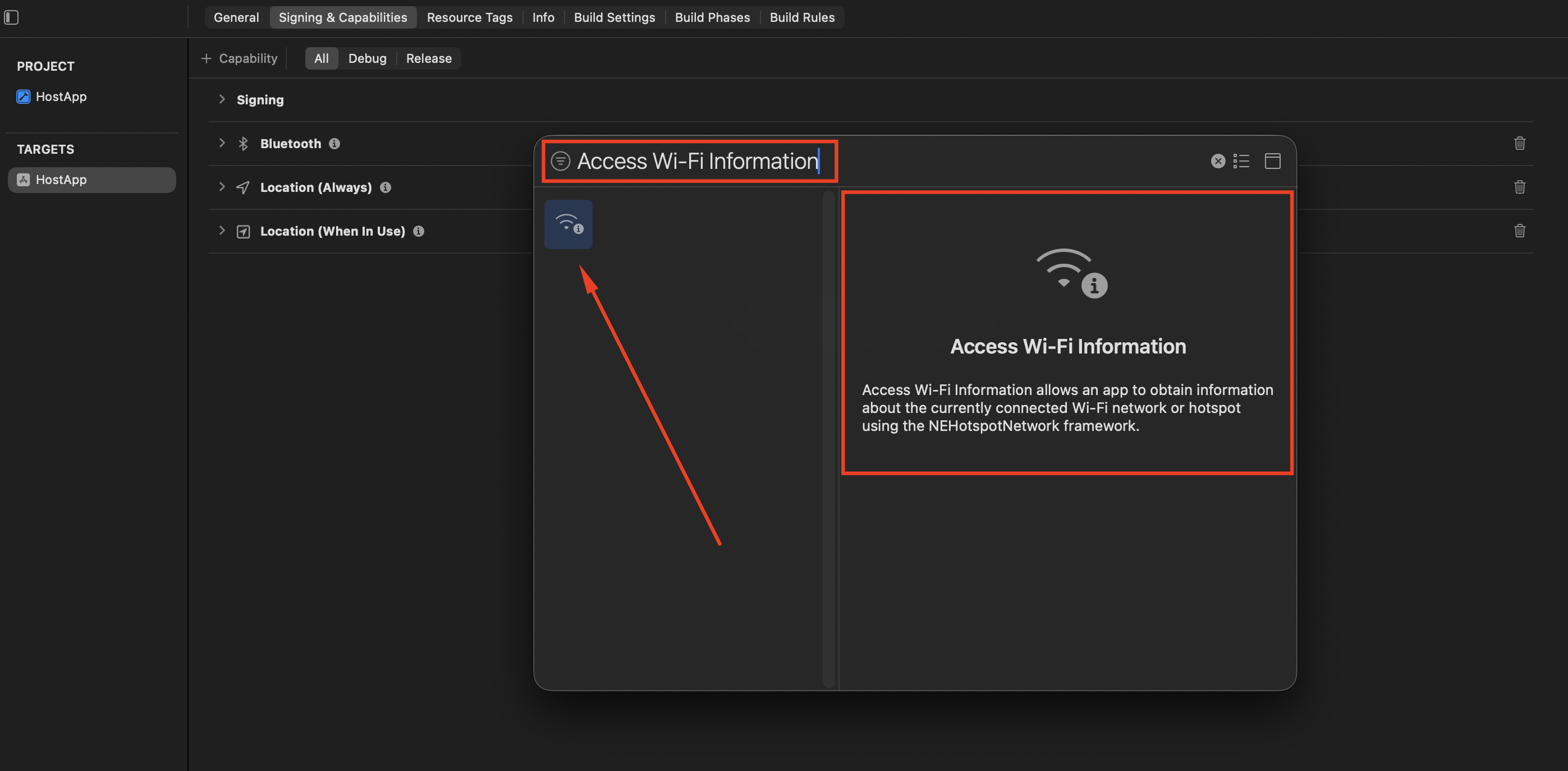
Capabilities de Acesso às Informações de Wi-Fi no App Host
Habilitar os Background Modes Necessários
O App Host deve ser capaz de executar em segundo plano para que a tecnologia Group Link One funcione corretamente. Para isso, você deve adicionar a seguinte capability:
Background Modes
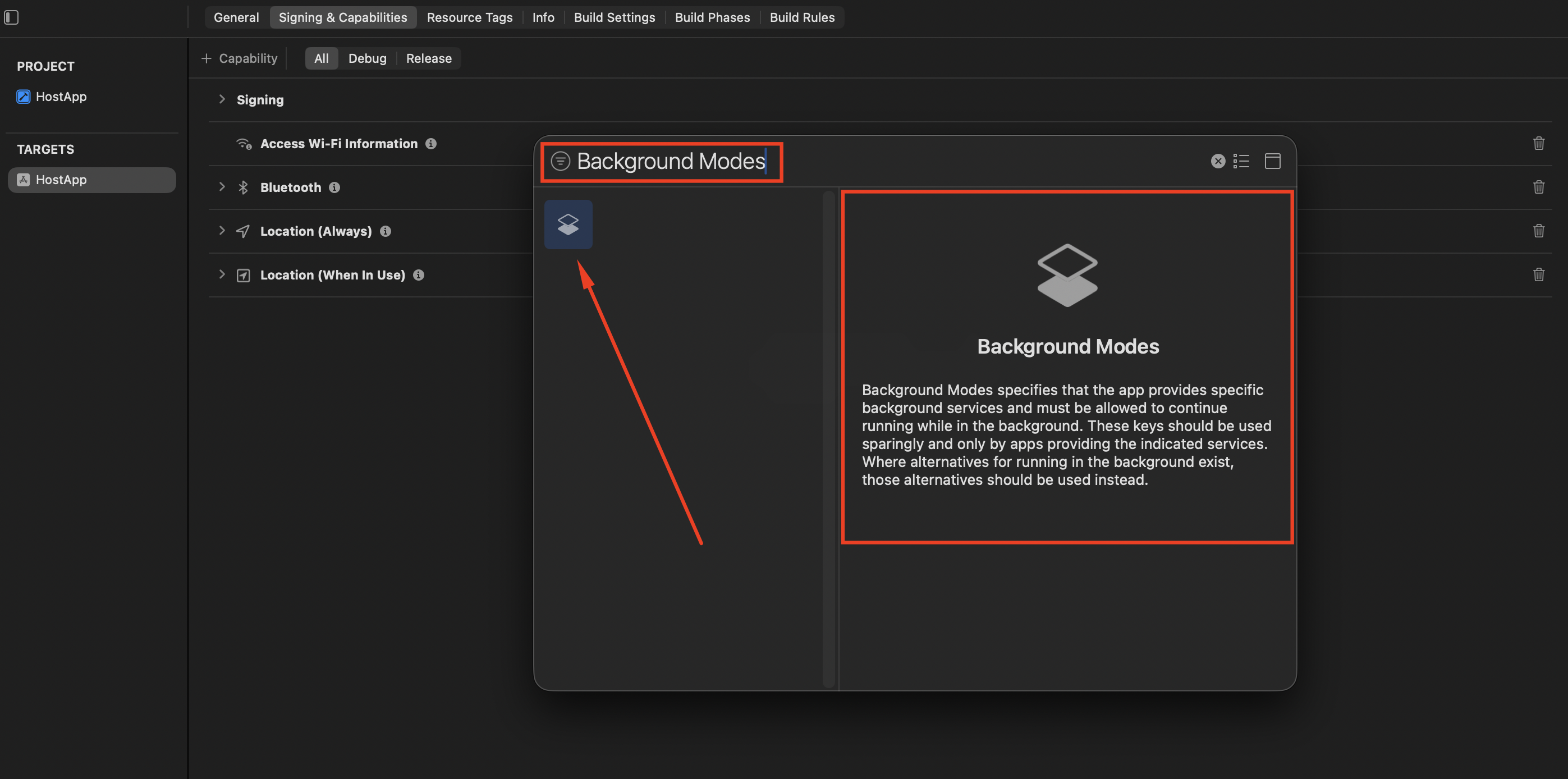
Capabilities de Background Modes no App Host
Selecione as seguintes autorizações na lista:
- Acts as a Bluetooth LE accessory
- Background fetch
- Background processing
- Location updates
- Uses Bluetooth LE accessories
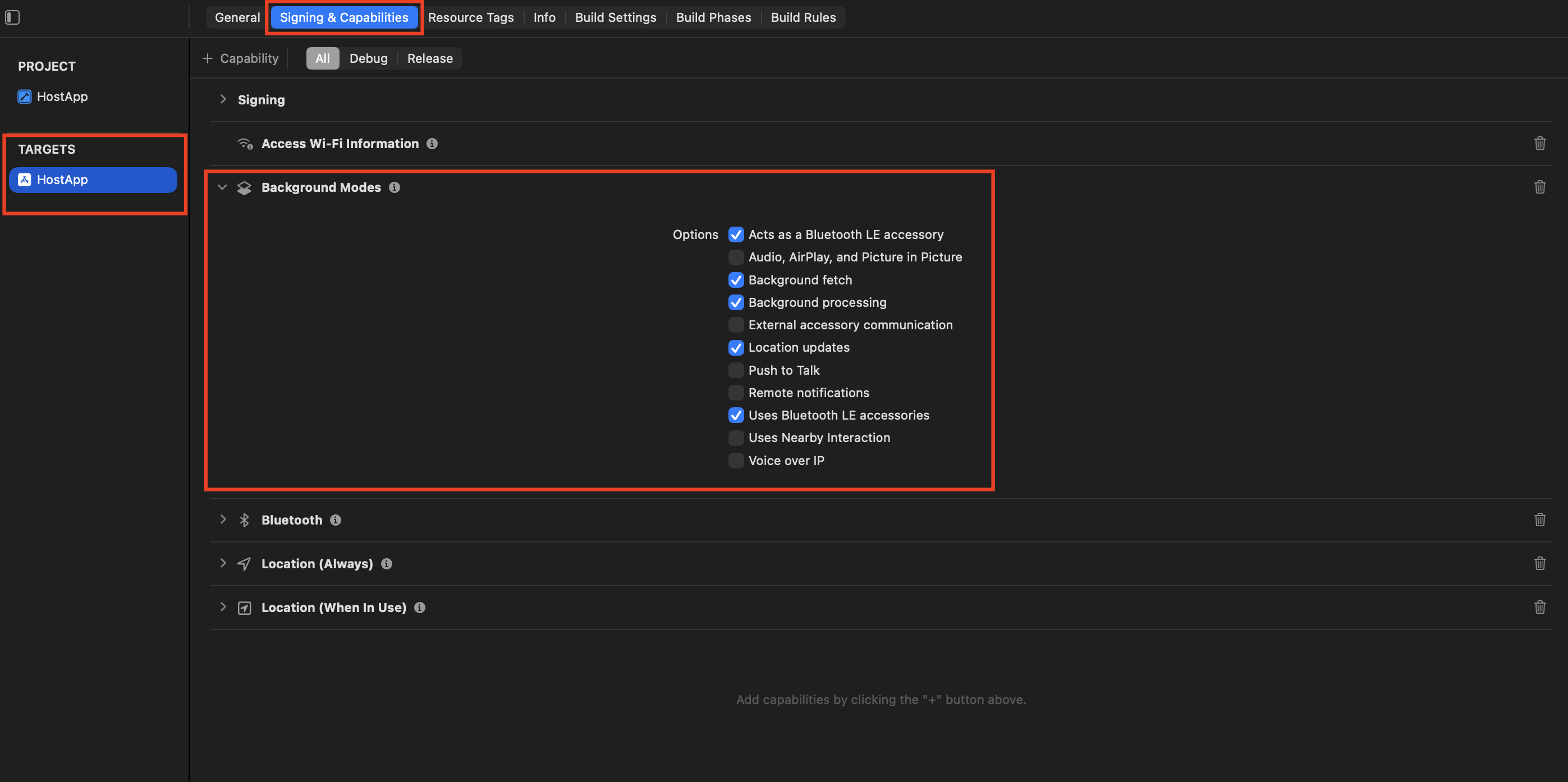
Autorizações de Background Modes no App Host